

Fonctionnalité
Filme-toi à la guitare avec la tablature qui défile
Se filmer est l’un des meilleurs outils de progression : la vidéo montre ce que tu ne sens pas en jouant. RIFFLEX te permet de t’enregistrer directement pendant ton entraînement, avec la tablature à l’écran.
Ce que contient la vidéo
Pendant que tu joues un exercice, ta webcam s’affiche dans une bande intégrée au lecteur. L’enregistrement réunit au même endroit :
- Ton jeu filmé par ta caméra, avec un cadrage qui suit automatiquement le déplacement de ta main le long du manche.
- La tablature qui défile à l’écran, synchronisée avec ton jeu.
- Le tempo affiché, pour garder la trace du BPM auquel tu jouais.
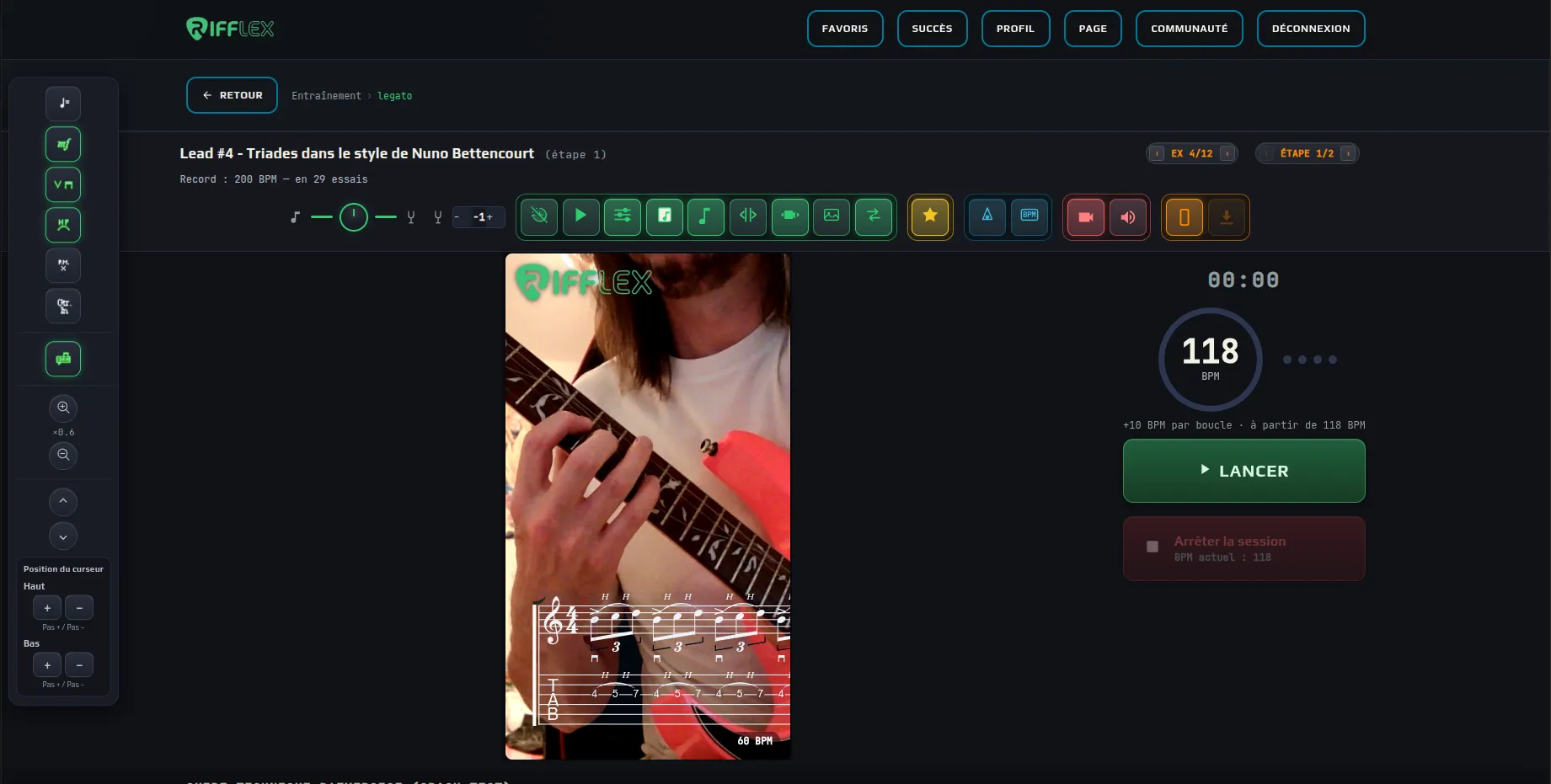
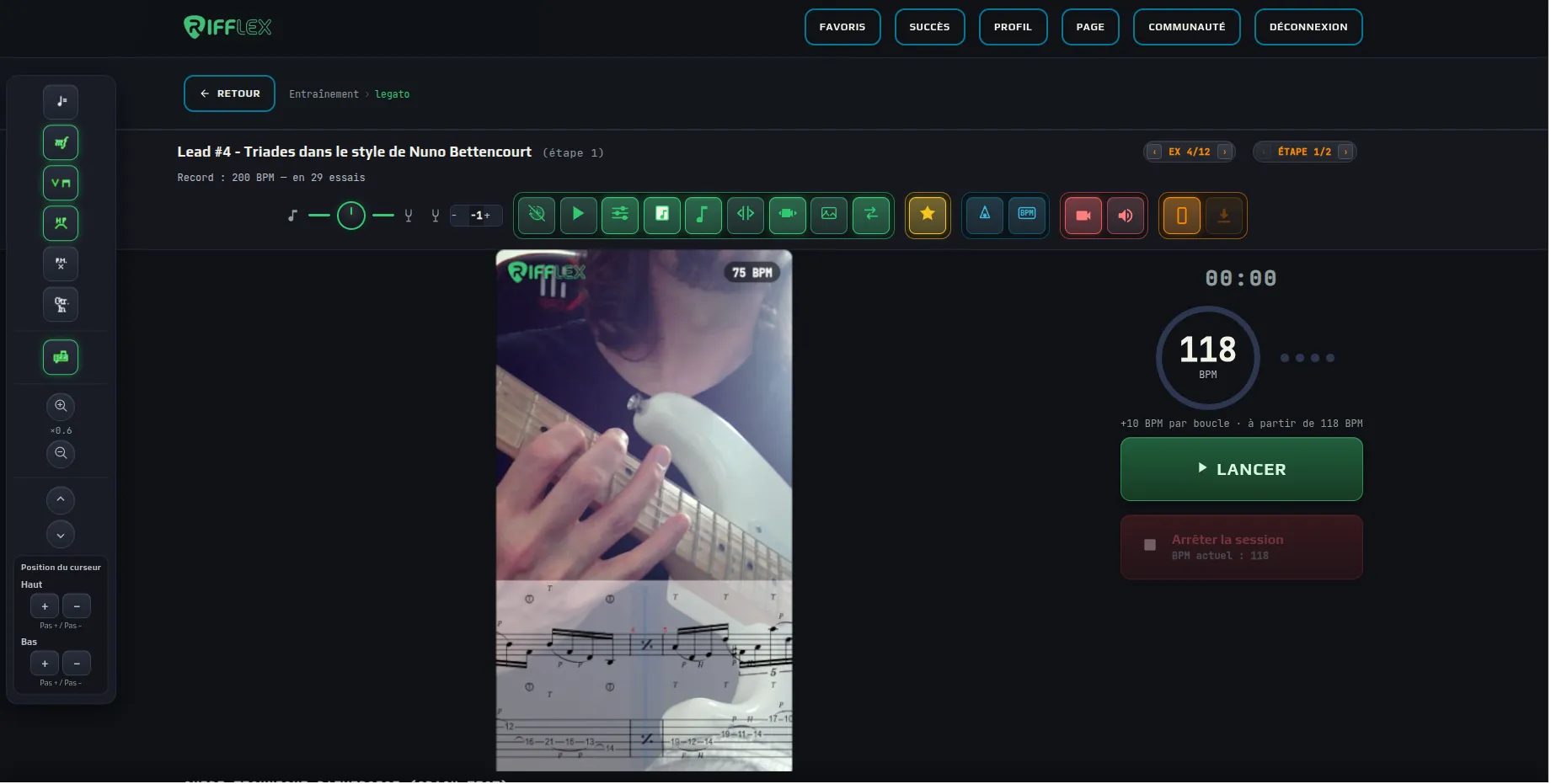
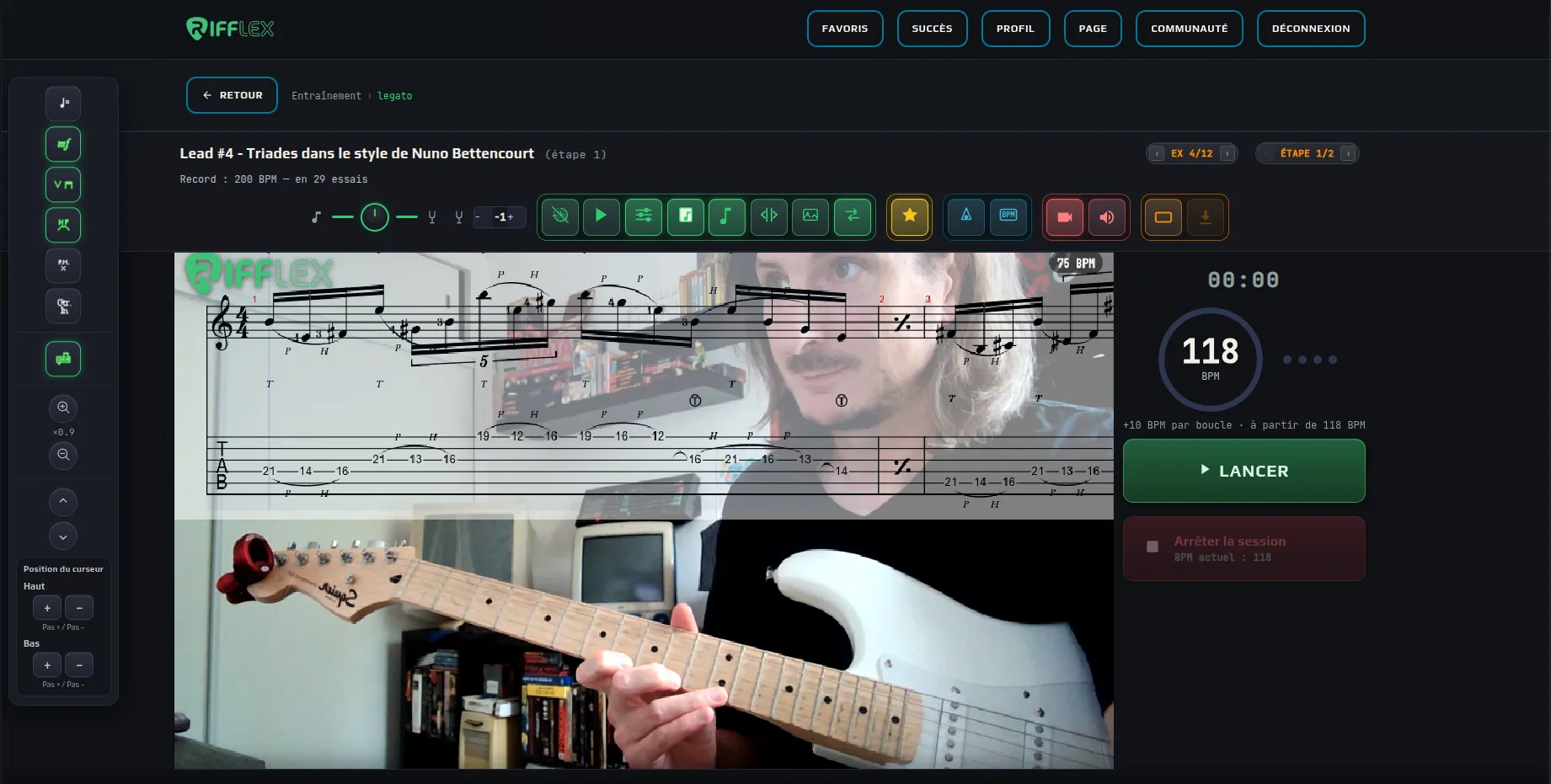
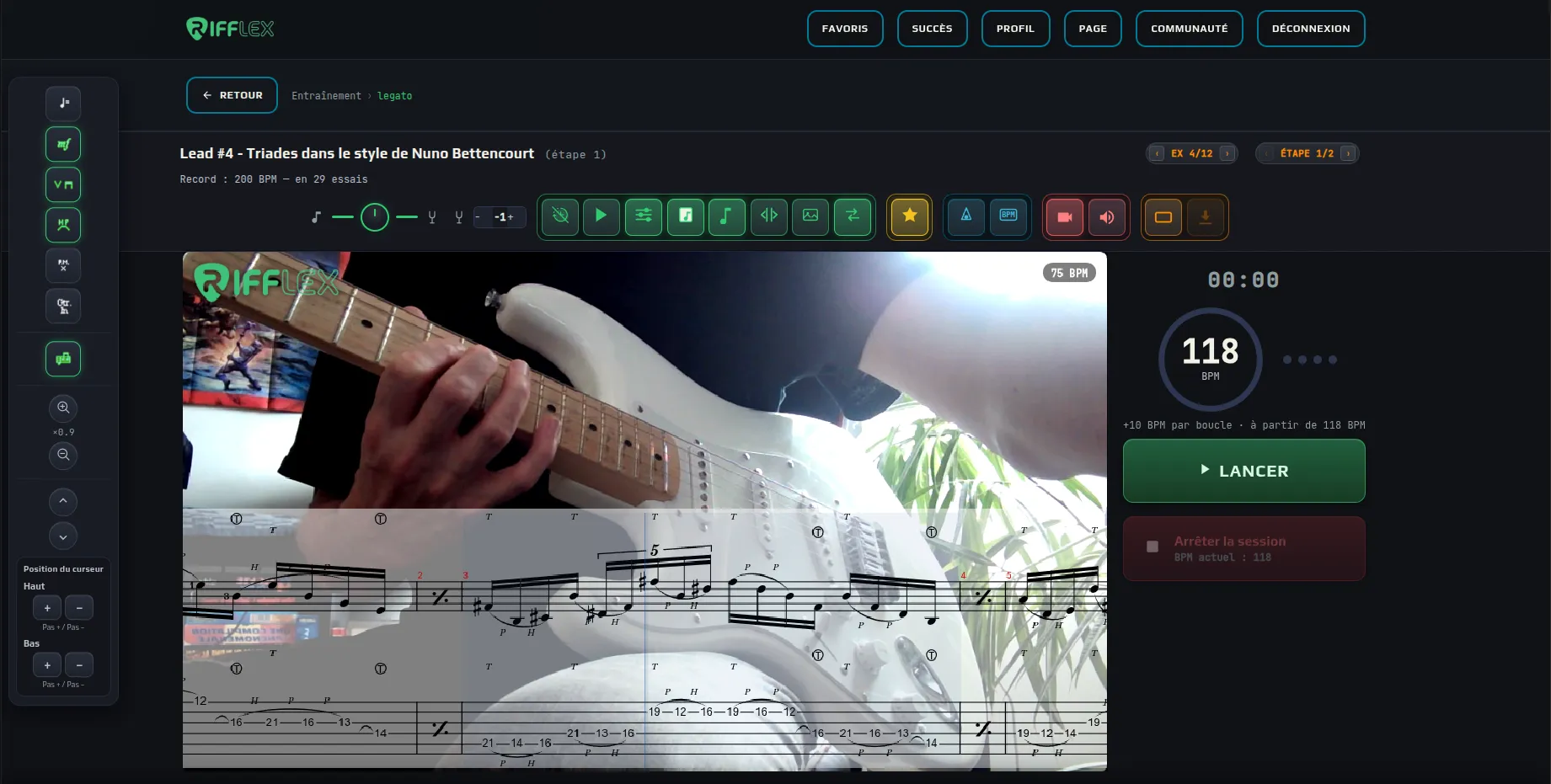
Ce que filme la bande vidéo, tel que tu le vois dans le lecteur : format vertical ou horizontal, partition placée en haut ou en bas, avec ou sans fond.
- Format
- Le bouton orange bascule entre vertical (réseaux mobiles) et horizontal.
- Placement de la partition
- Les flèches de la barre latérale montent ou descendent la partition, et la position du curseur rogne ce qui dépasse.
- Fond de la partition
- Blanc, noir ou aucun, pour qu’elle reste lisible quelle que soit ton image.
- Caméra qui suit la main
- En vertical, le cadrage suit ta main le long du manche, grâce aux repères placés dans la tablature.
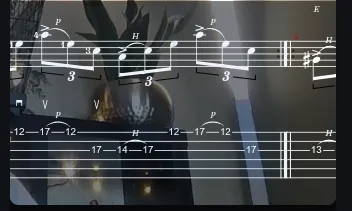
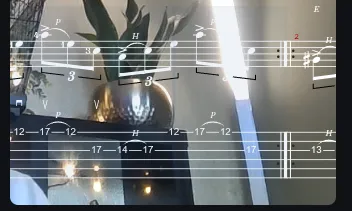
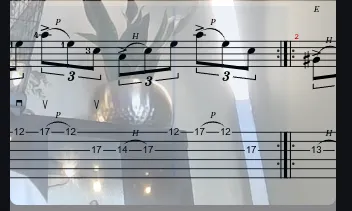
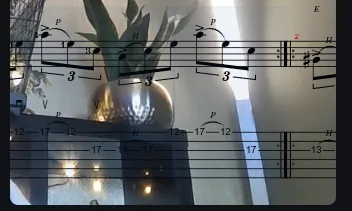
La tablature qui défile : blanche ou noire, sur fond blanc, noir ou sans fond, pour coller à ton image. Ouvert à tous les comptes inscrits.
L’en-tête de la vidéo : logo RIFFLEX par défaut, tempo affiché ou non. Ton propre logo, et la vidéo sans logo, sont réservés aux membres VIP et plus.




Les boutons grisés appartiennent aux abonnements supérieurs : tu les vois, ils s’activent avec l’abonnement correspondant. Les réglages vidéo s’allument quand tu ouvres la bande vidéo ; un visiteur sans compte n’a pas la vidéo.
- Équilibre partition / métronome
- Le bouton rond dose le volume de la partition (la note, à gauche) face au clic du métronome (le diapason, à droite).
- Transposition
- − et + descendent ou montent le son de la partition d’un demi-ton, sans changer la tablature.
- Décompte
- Une mesure de clic avant le départ, pour te caler dans le tempo.
- Écouter la partition
- Fait entendre l’exercice à son tempo avant de le jouer.
- Fond de la partition
- En vidéo : fond blanc, noir ou aucun derrière la partition, pour qu’elle reste lisible sur ta webcam.
- Couleur de la tablature
- En vidéo : tablature blanche ou noire selon le fond de ton image.
- Défilement mesure par mesure
- En vidéo : la partition avance mesure par mesure au lieu de défiler en continu. Shredder et plus.
- Ton logo
- En vidéo : remplace le logo RIFFLEX par le tien. VIP et plus.
- Options de notation
- Ouvre la barre latérale qui affiche ou masque les éléments de la partition (détaillée plus bas).
- Filmer
- Ouvre la bande vidéo : ta webcam sous la partition.
- Son système
- Ajoute à la vidéo le son de la partition et du métronome, en plus de ton micro.
- Format
- Bascule la vidéo entre vertical (réseaux mobiles) et horizontal.
- Télécharger
- Récupère la vidéo une fois l’enregistrement terminé.
Prête à poster
La vidéo s’enregistre en format vertical ou horizontal, selon le réseau où tu veux la publier. Un réglage corrige aussi un léger décalage entre ton jeu et le son du métronome ou de la piste d’accompagnement dans la vidéo.
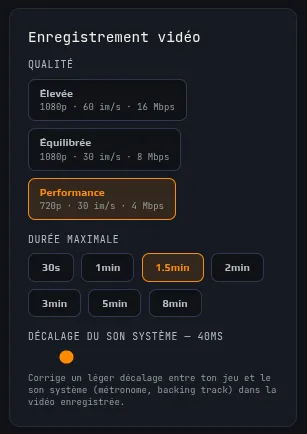
Les réglages vidéo, dans ton profil.
- Qualité
- Élevée (1080p, 60 images/s), Équilibrée (1080p, 30 images/s), ou Performance (720p, 30 images/s) si ton ordinateur peine.
- Durée maximale
- De 30 secondes à 8 minutes par vidéo.
- Décalage du son système
- Corrige un léger décalage entre ton jeu et le métronome ou la piste dans la vidéo.
Pourquoi se filmer aide à progresser
En jouant, ton attention est prise par les notes. En te regardant après coup, tu repères ce qui t’échappe : un doigt qui décolle trop, une tension dans l’épaule, un pouce qui bouge. Garder tes vidéos dans le temps te montre aussi le chemin parcouru, surtout les jours où tu as l’impression de stagner.